
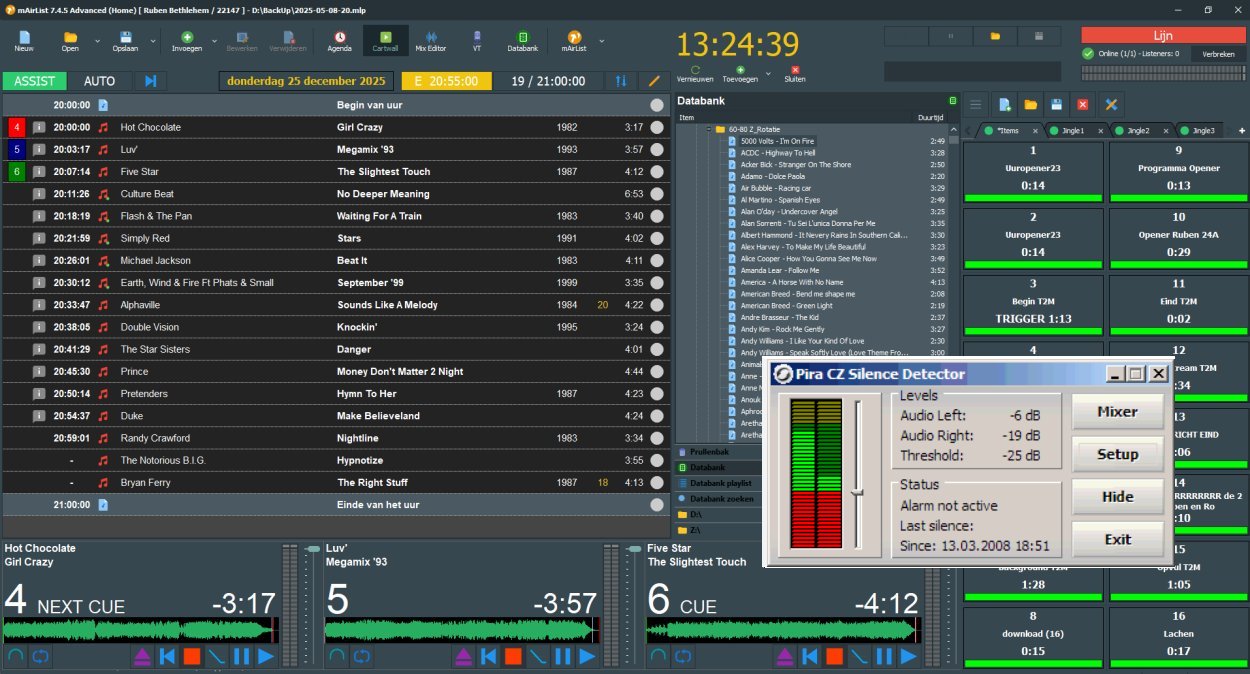
Maar er is wel een oplossing om toch silence detectie te krijgen. Je moet er wel een beetje moeite voor doen.
Wat gebeurd er , in mijn geval, mAirlist valt stil of geluid valt weg voor 30 seconden.
Na 30 seconden wordt er een noodtrack gestart van 60 minuten. Hoe heb ik het gedaan?
Ga in mAirlist naar het configuratie scherm, je hoeft het programma niet te sluiten.
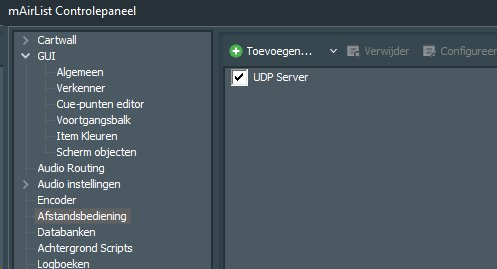
Ga naar Afstandsbediening en voeg toe onder Netwerk de UDP server.
De eerste stap is gezet.
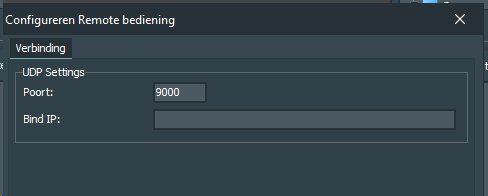
Klik je op de server dan kun je de configuratie kiezen.
Standaard poort heb ik in mijn geval aangepast naar 9000.
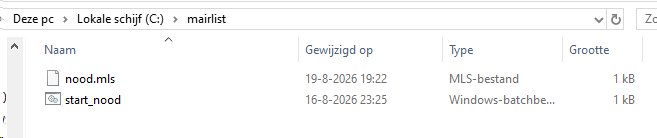
Nu maak je twee bestanden aan.
De eerste noem je nood.mls en de tweede noem je start_nood.bat
Voor de duidelijkheid let op de extensie, de eerste is een .MLS bestand en de tweede een .BAT bestand.
Deze heb ik geplaatst in C:/mairlist
Wat komt erin het nood.mls bestand, inhoud kun je copieren.
var
dbItem: IPlaylistItem;
begin
// 1. Maak afspeellijst 1 direct leeg
Playlist(0).Clear;
// 2. Haal de noodtrack (ID 7385) op uit de mAirList Database
if Database(0) <> nil then
begin
dbItem := Database(0).CreatePlaylistItem(‘7385’);
end;
// 3. Voeg de track toe aan afspeellijst 1
if dbItem <> nil then
begin
Playlist(0).Add(dbItem);
end;
// 4. Schakel automatisering in op Afspeellijst 1 en start direct de noodtrack
ExecuteCommand(‘AUTOMATION 1 ON’);
ExecuteCommand(‘AUTOMATION 1 NEXT’);
end.
En in het start_nood.bat bestand zet je onderstaande:
powershell -Command “$u = New-Object System.Net.Sockets.UdpClient; $u.Connect(‘127.0.0.1’, 9000); $b = [System.Text.Encoding]::ASCII.GetBytes(‘RUNSCRIPT C:\mAirList\nood.mls’); $u.Send($b, $b.Length); $u.Close()”
Je ziet in mijn configuratie staan 7385, dit is het ID nummer van de track uit mijn database. Bij jouw kan dit dus een ander nummer zijn. Verander het dan.
Deze noodtrack heb ik aangemaakt en duurt 60 minuten. Je weet nooit wanneer het geluid wegvalt.
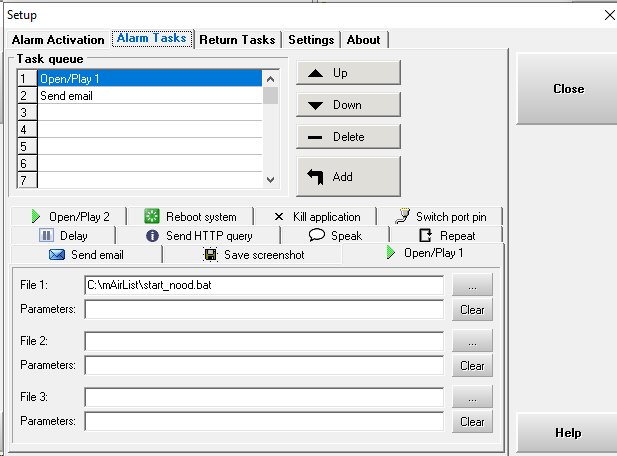
Nu ga je Pira.cz Silence Detector downloaden en installeren.
De volgende stappen lijken mij redelijk duidelijk. Bij settings wel de juiste geluidskaart kiezen. Bij Alarm Activation kun je de stilte tijd instellen.
Bij Alarm Task kies je Open/Play 1 en vul je onderstaande in:
C:\mAirList\start_nood.bat
klik daarna wel op add anders wordt er niets toegevoegd.
Nu zou het moeten werken. Als je nu mAirlist handmatig stopt dan word, in mijn geval, de playlist leeg gemaakt en de noodtrack ingeladen. Deze begint ook direct te spelen. Op het hele uur neemt mijn automatisering van mAirlist alles weer over.
SUCCES 🙂
